

Vous partez en Chine et vous voulez accéder à Google, Facebook, WhatsApp, ChatGPT et tous les apps et sites étrangers sans VPN à configurer ?
Comme je m'approchais du max des mes 35 Go Free je voulais un complément et c'était tellement simple à mettre en place que j'ai copié collé le pdf pour vous mettre le tuto en plus de quelques observations perso sur la gestion des SIM.
Obtenir une eSIM internationale et l'installer m'a prix moins de 2 minutes via Trip.com (Ctrip).
Côté prix ca commence à moins de 20 centimes d'euro par jour (j'avais une esim à HK plutot cool mais plus time consuming à setup et un peu plus cher du Giga).
L'eSIM proposée par Trip.com est opérée par China Mobile et délivre une IP China Mobile International (routée via Singapour ou Hong Kong). Résultat : vous êtes connecté en Chine, mais vous accédez librement à tous les apps et sites étrangers — sans rien configurer.
C'est rapide, fiable, personnalisable sur le volume et la durée et moins cher que la plupart des forfaits data roaming classiques.
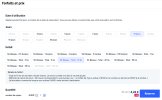
Forfaits « par jour » — un volume renouvelé chaque 24h :
Forfaits « total » — une enveloppe globale pour toute la durée :
 La facturation ne commence que lorsque vous activez l'eSIM à destination. Le forfait est valable 60 jours à compter de l'achat, ce qui vous laisse le temps de partir.
 Important : si vous avez acheté un forfait multi-pays (type « Global eSIM »), n'installez l'eSIM qu'après votre arrivée dans le premier pays couvert. Une activation anticipée pendant un transit peut consommer des jours de forfait inutilement.
Méthode 1 — Installation rapide (iOS 17.4+)
Depuis votre iPhone, appuyez sur le lien « Quick Install » fourni dans l'e-mail ou sur le bouton « Installer » dans la page de commande Trip.com. L'installation se lance automatiquement.
Méthode 2 — Scanner le QR code
Méthode 3 — Saisie manuelle
Si le scan ne fonctionne pas : dans le même menu, choisissez Saisie manuelle et entrez l'adresse SM-DP+ et le code d'activation fournis dans votre e-mail.
Méthode 1 — Scanner le QR code
Méthode 2 — Saisie manuelle
La plupart des forfaits s'activent automatiquement dès la première connexion à un réseau mobile local. Si ce n'est pas le cas :
Après activation, redémarrez votre téléphone 1 à 2 fois.
Normalement, l'APN se configure automatiquement. Si vous n'avez pas d'accès internet après activation :
Sur iPhone
Réglages → Données cellulaires → sélectionnez votre eSIM → Réseau de données cellulaires → entrez l'APN fourni dans l'e-mail de confirmation → Enregistrer. Redémarrez si nécessaire.
Sur Samsung
Paramètres → Connexions → sélectionnez l'eSIM activée → Réseaux mobiles → Noms des points d'accès → Ajouter → entrez l'APN → OK → menu ⋮ → Enregistrer.
Sur Pixel
Paramètres → Réseau et Internet → Cartes SIM → sélectionnez l'eSIM → Noms des points d'accès (APN) → modifiez l'APN → menu ⋮ → Enregistrer.
La plupart des smartphones Android (Samsung notamment) n'acceptent que 2 cartes SIM actives au total (physiques + eSIM confondues).
Si vous avez déjà une SIM physique + une eSIM active :
Astuce : si votre SIM locale est en slot 2 et que le téléphone refuse d'activer l'eSIM, intervertissez vos SIM physiques pour que celle que vous gardez soit en slot 1.
━━━━━━━━━━━━━━━━━━━━
 Plus d'info sur l'eSIM Chine directement sur Trip.com en français
Installation en 1 minute · Accès Google, WhatsApp, ChatGPT, Facebook · Pas de VPN nécessaire
━━━━━━━━━━━━━━━━━━━━
Bon voyage en Chine !
Comme je m'approchais du max des mes 35 Go Free je voulais un complément et c'était tellement simple à mettre en place que j'ai copié collé le pdf pour vous mettre le tuto en plus de quelques observations perso sur la gestion des SIM.
Obtenir une eSIM internationale et l'installer m'a prix moins de 2 minutes via Trip.com (Ctrip).
Côté prix ca commence à moins de 20 centimes d'euro par jour (j'avais une esim à HK plutot cool mais plus time consuming à setup et un peu plus cher du Giga).
Pourquoi cette solution ?
En Chine, les apps et sites étrangers (Google, Facebook, Instagram, WhatsApp, ChatGPT…) sont bloqués. Les VPN classiques sont souvent instables.L'eSIM proposée par Trip.com est opérée par China Mobile et délivre une IP China Mobile International (routée via Singapour ou Hong Kong). Résultat : vous êtes connecté en Chine, mais vous accédez librement à tous les apps et sites étrangers — sans rien configurer.
C'est rapide, fiable, personnalisable sur le volume et la durée et moins cher que la plupart des forfaits data roaming classiques.
Ce dont vous avez besoin
- Un smartphone compatible eSIM (Samsung, iPhone, Google Pixel…)
- Un navigateur web
- Une connexion Wi-Fi ou data stable au moment de l'installation
- Un moyen de paiement en ligne (local comme international dans le cas de Trip)
Étape 1 — Acheter le forfait eSIM
- Ouvrez le site Trip dans la section « eSIM » ou « carte SIM »
- Choisissez votre durée (de 1 à 365 jours) et votre forfait data.
- Comparez les offres : Trip.com affiche plusieurs opérateurs. China Mobile est recommandé pour son prix et sa connectivité internationale.
- Payez. Vous recevez immédiatement un e-mail de confirmation contenant un PDF avec votre QR code et vos codes d'activation.
Les forfaits disponibles
L'offre est très flexible. Tous les forfaits sont en 5G et se déclinent en deux formules :Forfaits « par jour » — un volume renouvelé chaque 24h :
- 0,5 Go/jour — à partir d'environ 0,20 €/jour, idéal pour un usage léger (messagerie, maps, mails)
- 1 Go/jour, 2 Go/jour, 3 Go/jour — pour un usage courant
- 100 Go/jour — pour les gros consommateurs ou le partage de connexion
Forfaits « total » — une enveloppe globale pour toute la durée :
- De 1 Go à 50 Go au total
- Exemple : 10 Go total / 10 jours à 4,26 € (soit ~0,43 €/jour)
- Le service s'arrête une fois le volume épuisé
La facturation ne commence que lorsque vous activez l'eSIM à destination. Le forfait est valable 60 jours à compter de l'achat, ce qui vous laisse le temps de partir. Important : si vous avez acheté un forfait multi-pays (type « Global eSIM »), n'installez l'eSIM qu'après votre arrivée dans le premier pays couvert. Une activation anticipée pendant un transit peut consommer des jours de forfait inutilement.Étape 2 — Installer l'eSIM
Sur iPhone (iOS)
Méthode 1 — Installation rapide (iOS 17.4+)
Depuis votre iPhone, appuyez sur le lien « Quick Install » fourni dans l'e-mail ou sur le bouton « Installer » dans la page de commande Trip.com. L'installation se lance automatiquement.
Méthode 2 — Scanner le QR code
- Ouvrez le PDF reçu par e-mail et affichez le QR code (ou faites-en une capture d'écran).
- Allez dans Réglages → Données cellulaires.
— iOS 15+ : appuyez sur Ajouter un eSIM
— iOS 14 et avant : appuyez sur Ajouter un forfait cellulaire - Sélectionnez Utiliser un QR code, scannez-le.
- Appuyez sur Continuer et attendez. Quand « Configuration cellulaire terminée » s'affiche, c'est bon.
- Donnez un nom à cette ligne (ex. : « Chine »).
Méthode 3 — Saisie manuelle
Si le scan ne fonctionne pas : dans le même menu, choisissez Saisie manuelle et entrez l'adresse SM-DP+ et le code d'activation fournis dans votre e-mail.
Sur Android
Méthode 1 — Scanner le QR code
- Ouvrez le PDF reçu par e-mail et faites une capture d'écran du QR code.
- Allez dans les paramètres :
— Samsung : Paramètres → Connexions → Gestionnaire SIM → Ajouter un forfait mobile → Scanner le QR code opérateur
— Google Pixel : Paramètres → Réseau et Internet → Cartes SIM → Ajouter une SIM → Configurer l'eSIM - Scannez le QR code. Sur Samsung, appuyez sur Confirmer et attendez le téléchargement.
Méthode 2 — Saisie manuelle
- Samsung : même chemin que ci-dessus → Scanner le QR code opérateur → Saisir le code d'activation → Connecter
- Google Pixel : même chemin → Configurer l'eSIM → Essayer ces étapes de dépannage → Saisir le code d'activation → Continuer
Étape 3 — Activer l'eSIM
La plupart des forfaits s'activent automatiquement dès la première connexion à un réseau mobile local. Si ce n'est pas le cas :
Sur iPhone
- Allez dans Réglages → Données cellulaires.
- Sélectionnez la ligne eSIM que vous venez d'installer.
- Activez Activer cette ligne et Itinérance des données.
- Basculez le mode Avion on/off 2–3 fois.
Sur Android (Samsung)
- Ouvrez l'eSIM installée dans le gestionnaire SIM.
- Dans Carte SIM préférée, sélectionnez l'eSIM pour les données mobiles.
- Désactivez la SIM principale si nécessaire.
- Allez dans Connexions → Réseaux mobiles → activez Itinérance des données.
Sur Android (Pixel)
- Activez Utiliser cette SIM, Données mobiles et Itinérance.
- Basculez le mode Avion on/off 2–3 fois.
Après activation, redémarrez votre téléphone 1 à 2 fois.
Étape 4 — Configuration APN (si pas d'internet)
Normalement, l'APN se configure automatiquement. Si vous n'avez pas d'accès internet après activation :
Sur iPhone
Réglages → Données cellulaires → sélectionnez votre eSIM → Réseau de données cellulaires → entrez l'APN fourni dans l'e-mail de confirmation → Enregistrer. Redémarrez si nécessaire.
Sur Samsung
Paramètres → Connexions → sélectionnez l'eSIM activée → Réseaux mobiles → Noms des points d'accès → Ajouter → entrez l'APN → OK → menu ⋮ → Enregistrer.
Sur Pixel
Paramètres → Réseau et Internet → Cartes SIM → sélectionnez l'eSIM → Noms des points d'accès (APN) → modifiez l'APN → menu ⋮ → Enregistrer.
Astuce Android : gestion multi-SIM
La plupart des smartphones Android (Samsung notamment) n'acceptent que 2 cartes SIM actives au total (physiques + eSIM confondues).
Si vous avez déjà une SIM physique + une eSIM active :
- Désactivez l'une des deux cartes existantes (celle dont vous n'avez pas besoin en Chine).
- Activez la nouvelle eSIM China Mobile à sa place.
- Gardez votre SIM physique principale active pour les appels/SMS si besoin.
Astuce : si votre SIM locale est en slot 2 et que le téléphone refuse d'activer l'eSIM, intervertissez vos SIM physiques pour que celle que vous gardez soit en slot 1.Dépannage rapide
| Problème | Solution |
|---|---|
| QR code « invalide » | Vérifiez que l'eSIM n'est pas déjà installée. Ne scannez pas deux fois le même QR code. |
| Pas de connexion internet | Désactivez la SIM principale, activez uniquement l'eSIM, vérifiez que l'itinérance est ON, configurez l'APN manuellement. |
| Connexion instable | Passez la sélection réseau en manuel et choisissez l'un des opérateurs indiqués dans l'e-mail. |
| Hotspot ne fonctionne pas | Vérifiez l'APN du hotspot (même chemin que l'APN data) et remplacez par celui fourni dans l'e-mail. |
Récapitulatif
| Info | Détail |
|---|---|
| Où acheter | Trip.com (app ou site, disponible en français) |
| Opérateur | China Mobile |
| Réseau | China Mobile International |
| IP délivrée | Singapour ou Hong Kong |
| Accès apps et sites étrangers |  Google, Facebook, WhatsApp, Instagram, ChatGPT… Google, Facebook, WhatsApp, Instagram, ChatGPT… |
| Forfaits | De 0,5 Go/jour (~0,20 €/j) à 100 Go/jour, ou 1 à 50 Go total — durée de 1 à 365 jours |
| Exemple | 10 Go total / 10 jours = 4,26 € |
| Temps d'installation | ~1 minute |
| Redémarrage requis | Oui, 1–2 fois après installation |
━━━━━━━━━━━━━━━━━━━━
Plus d'info sur l'eSIM Chine directement sur Trip.com en français Installation en 1 minute · Accès Google, WhatsApp, ChatGPT, Facebook · Pas de VPN nécessaire
━━━━━━━━━━━━━━━━━━━━
Bon voyage en Chine !
Dernière édition:
